
62浏览量
3参与者
pra
活动 158天
parkertaylor
✨这是 parkertaylor 首次发帖 - 让我们欢迎他/她加入社区吧!
parkertaylor
parkertaylor
楼主
盒子刷流,有的需要小盘鸡,有的需要大盘鸡,虽然我还不知道小盘鸡、大盘鸡分别用于什么场景。
- 大盘鸡通常cpu、内存配置高,qb其实不需要这么高的配置。
- 有时也需要临时用大盘。
这2种情况下,开一台cpu、内存足够的小盘鸡,挂载一个大硬盘,再建第二个qb容器下载到大硬盘,就相当于有了一台小盘鸡+一台大盘鸡,费用更低。Hz的cxp32(4核8g内存160g硬盘)开2个qb似乎性能足够了。
建立一个软链接/data(相当于快捷方式)指向新加的硬盘,qb2下载到/data。以后删除硬盘再重新增加新的硬盘,qb2都使用/data,不用改动qb2的配置。
以下是具体步骤。
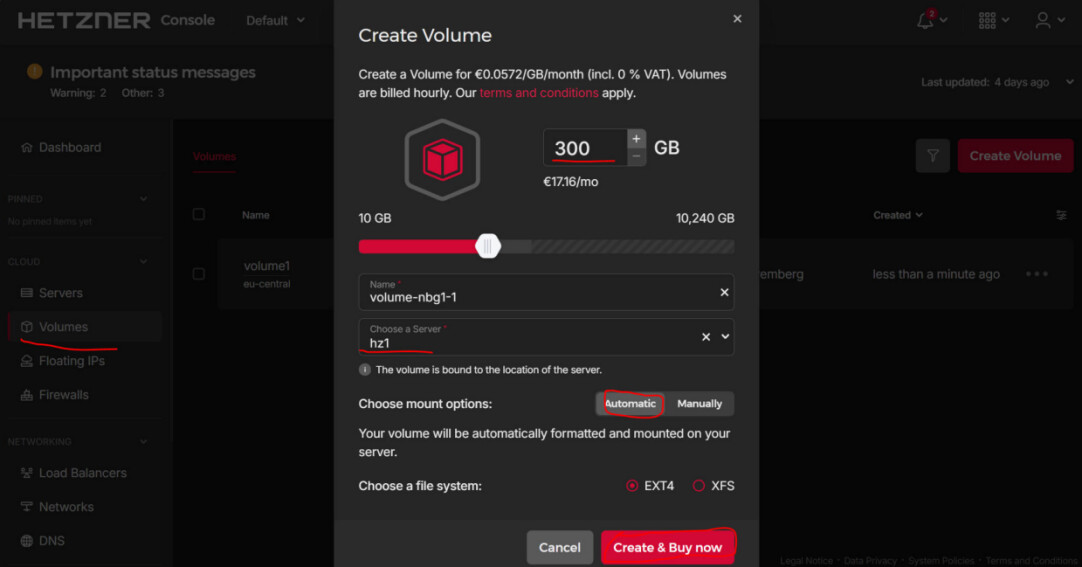
1. 去控制台新建volume。注意mout options选择“automatic”
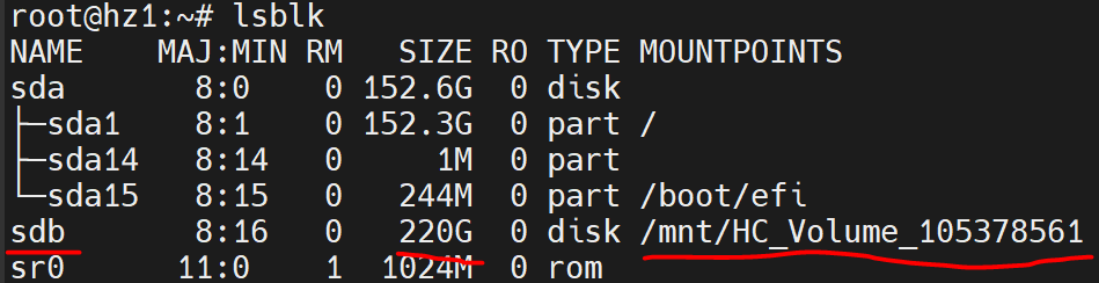
2. 查询设备名称、挂载点。由于每次新加的硬盘可能名称、挂载点不同,要根据卷容量在结果中查找,本次是:/dev/sdb /mnt/HC\_Volume\_105378561
```bash
lsblk
```
3. 查询软链接/data是否存在(第二次加盘,上次创建的软连接还在)。如果存在,则删除。
```bash
ls -al / #查看根目录下是否有data。第一个字母l代表是软链接
```
```bash
rm /data #如果有data,则删除/data
```
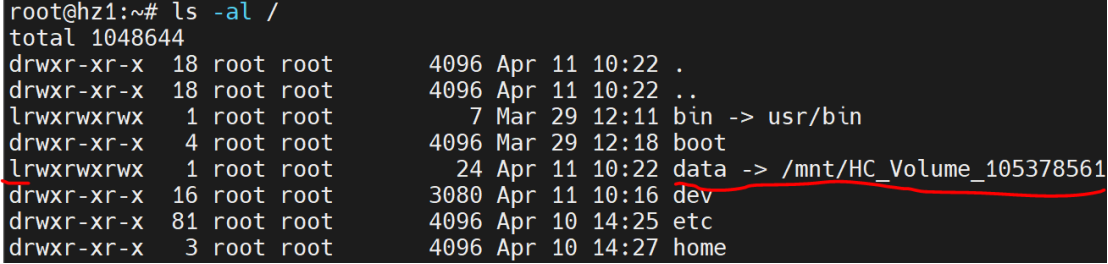
4. 创建软链接到/data。根据lsblk的结果修改命令。以后/data就作为qb2的下载目录
```bash
ln -s /mnt/HC_Volume_105378561 /data
```
5. 访问测试
```bash
ls -al /
ls /data
```
7. 启动qb2
如果是第一次创建qb2,则执行:
```bash
docker run -d --name=qb2 --net=host -e PUID=0 -e PGID=0 -e TZ=Asia/Shanghai -e WEBUI_PORT=18330 -e WEBUI_EXTRA_ARGS="--cache-size 3072" -v /root/qb2/config:/config -v /data/downloads:/downloads --restart unless-stopped linuxserver/qbittorrent:14.3.9
```
#可以修改容器名称、访问端口、缓存大小。根据测试,缓存1024,qb全速下载时很卡,3072完全正常。
如果之前已经创建qb2,则执行:
```bash
docker start qb2
```
8. 新硬盘使用完成,卸载删除硬盘
```bash
docker stop qb2 #先停止qb2,防止删除硬盘后,qb2出现问题,下次无法正常使用
umount /dev/sdb #根据第一步lsblk的结果修改
```
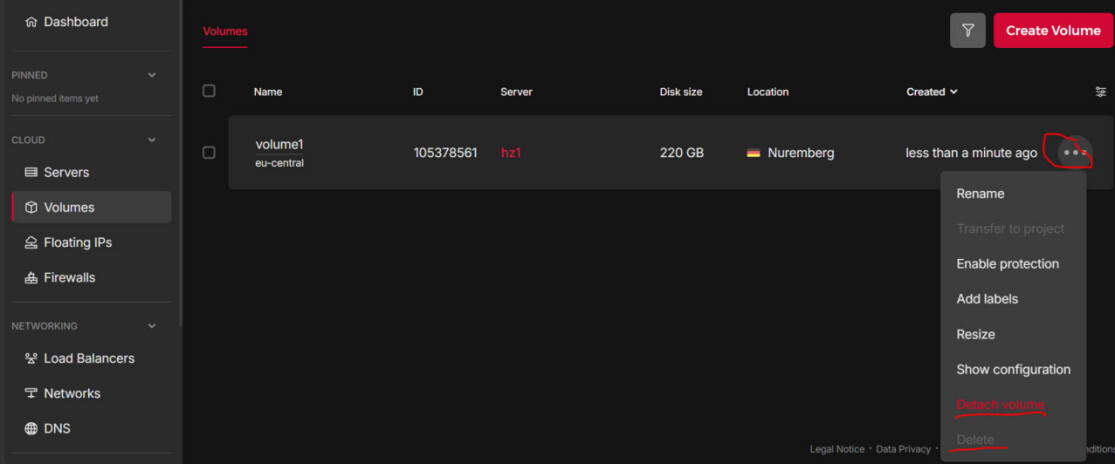
9. 去控制台,detatch volume,delete
## 卷扩容
在控制台resize后,请通过 SSH 登录,依次执行以下三步:
### 第一步:确认底层硬盘已识别新容量
先看看系统有没有认到物理硬盘变大了。输入:
```bash
lsblk
```
在弹出的列表里,找到你的那块附加卷(通常叫 `sdb`、`sdc`,或者后面带有长长的 `HC_Volume` 名字)。看看它显示的容量是不是已经变成了你扩容后的总大小。如果变大了,继续下一步。
### 第二步:拉伸文件系统(最关键的一步)
拉伸的命令取决于你当初格式化这块盘时用的文件系统。
**情况 A:如果你用的是 `ext4`(之前推荐的格式)**
你需要对**硬盘的设备路径**执行 `resize2fs` 命令。
假设你的硬盘路径是 `/dev/sdb`,输入:
```bash
resize2fs /dev/sdb
```
*(注意:如果你的路径是当初那串很长的名字,那就输入类似 `resize2fs /dev/disk/by-id/scsi-0HC_Volume_xxxxxx`。执行后,系统会瞬间提示文件系统已被 resize。)*
**情况 B:如果你用的是 `xfs` 格式**
你需要对**挂载目录**执行 `xfs_growfs` 命令。
假设这块盘挂载在 `/mnt/data`,输入:
```bash
xfs_growfs /mnt/data
```
### 第三步:验证扩容是否成功
最后,查看当前文件夹的实际可用容量:
```bash
df -h
```
看一眼你挂载目录对应的那一行,`Size` 和 `Avail`(可用空间)应该已经变成扩容后的巨大容量了。
160天
rmd3h
rmd3h
rmd3h
#1
不明觉厉棒棒哒~~
159天
ai8
ai8
ai8
#2
感觉是个不错的方案
158天
| 相关话题 | 回复 | 浏览量 | 活动 | |
|---|---|---|---|---|